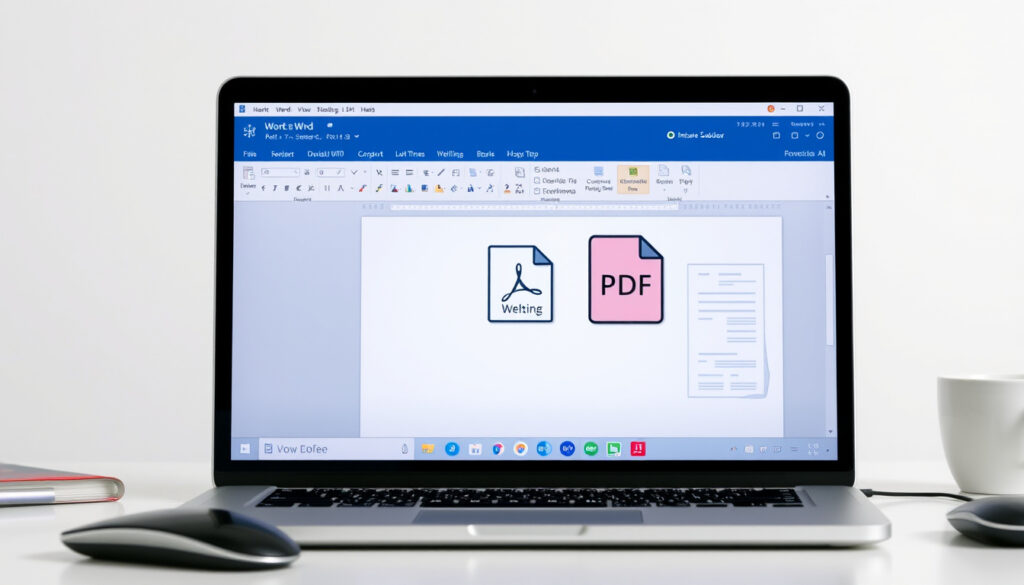
Insertar PDF en Word: 4 métodos efectivos (2025)
Si alguna vez has intentado pasar un PDF a Word y te has encontrado con un formato desordenado o un documento que no se ve como esperabas, no estás solo. Insertar un PDF en Word es una de las tareas más buscadas por estudiantes, profesionales y oficinistas. En esta guía verás los cuatro métodos prácticos que funcionan en 2025, desde el clásico “Insertar como objeto” hasta la conversión gratuita en línea, con sus ventajas y limitaciones.
Compatibilidad nativa: desde Word 2013 (Microsoft Support) ·
Herramienta líder: Smallpdf, más de 500 M de usuarios (Smallpdf) ·
Método oficial: Insertar > Objeto > Crear desde archivo (Microsoft Support)
Resumen rápido
- Word permite insertar PDF como objeto desde Insertar > Objeto (Microsoft Support)
- La conversión a Word puede alterar tablas y columnas complejas (Adobe Acrobat)
- En versiones antiguas de Word (2007, 2010) la inserción como objeto puede no estar disponible (Microsoft Support)
- La conservación exacta del formato depende de la versión de Word y del PDF original (Microsoft Q&A)
- Word 2013 fue la primera versión con soporte PDF nativo para abrir y editar (Microsoft Support)
- La documentación de Microsoft sobre inserción de objetos se actualizó en 2024-2025 (Microsoft Support)
- La integración PDF-Word seguirá mejorando con las actualizaciones de Microsoft 365 (Microsoft Support)
- Las herramientas online de conversión continuarán ganando precisión con IA (Adobe Acrobat)
Los datos recogidos de fuentes oficiales permiten dimensionar el alcance de esta funcionalidad.
| Característica | Valor |
|---|---|
| Primera versión de Word con soporte PDF nativo | Word 2013 |
| Extensión de archivo PDF | |
| Tamaño máximo de PDF insertable como objeto | Sin límite explícito (depende de la versión de Word) |
| Herramienta online más usada | Smallpdf (más de 500 M de usuarios) |
¿Cómo insertar un PDF dentro de un documento Word?
Insertar el PDF como objeto incrustado
La ruta oficial de Microsoft es: Insertar → Objeto → Crear desde archivo. Se selecciona el PDF, se marca o no “Mostrar como icono” y se confirma con Aceptar. El resultado es un archivo embebido que se abre con el lector predeterminado al hacer doble clic (documentación oficial de Microsoft Support).
Vincular el PDF en lugar de incrustarlo
En el mismo cuadro de diálogo existe la opción Vincular al archivo. Al marcarla, Word crea un enlace al PDF original, no una copia. Si modificas el PDF externo, los cambios se reflejan en el documento Word (guía de incrustación de Microsoft Support).
Diferencias entre incrustar y vincular
- Incrustar: el PDF se vuelve parte del archivo .docx. El destinatario puede abrirlo aunque no tenga el archivo original. Tamaño final mayor.
- Vincular: Word almacena solo la ruta. El PDF debe estar accesible. El documento Word es más ligero (foro técnico de Microsoft Q&A).
El patrón es claro: incrustar prioriza portabilidad; vincular prioriza eficiencia y actualización en equipo.
¿Cómo insertar un PDF en Word sin que se modifique?
Usar la función ‘Objeto’ para preservar el formato
Insertar como objeto es la forma más segura de conservar la apariencia original del PDF. Word no toca su contenido: lo empaqueta tal cual (guía de inserción de Adobe Acrobat).
Insertar el PDF como imagen de la página
Puedes capturar una página del PDF como imagen (con la herramienta de recorte de Windows) y pegarla en Word. Es rápido, pero no se puede editar el texto (recursos de Adobe Acrobat).
Seleccionar la opción ‘Vincular al archivo’
Vincular no modifica el PDF fuente, solo referencia su ubicación. El contenido visual puede cambiar si el PDF externo se actualiza (comparativa incrustar vs enlazar de Microsoft Support).
La clave: incrustar como objeto es lo más fiable para que el PDF no se modifique ni pierda formato. Vincular o copiar como imagen son alternativas válidas según el uso.
¿Cómo puedo copiar y pegar un PDF en Word?
Copiar texto directamente desde Adobe Reader
Si el PDF es seleccionable, abre Adobe Acrobat Reader, selecciona el texto, cópialo (Ctrl+C) y pégalo en Word. El formato se conserva parcialmente, pero los saltos de línea pueden desordenarse (guía de Adobe Acrobat).
Usar la herramienta de captura de imagen
En Reader ve a Editar → Tomar instantánea, selecciona el área y pégala como imagen. Así el diseño es exacto, pero no editable (trucos de Adobe Acrobat).
Pegar con formato o sin formato
Word permite pegar manteniendo formato original (Ctrl+V) o solo texto (Ctrl+Mayús+V). La segunda opción evita heredar estilos extraños del PDF (consejos de pegado de Microsoft Support).
Si el texto copiado llega con espacios extraños, pégalo en el Bloc de notas primero y luego cópialo de nuevo a Word: así eliminas todo el formato residual del PDF.
El copiado directo funciona bien para párrafos cortos; para documentos largos es mejor convertir el PDF completo.
¿Cómo pasar PDF a Word sin programas?
Usar la conversión integrada en Word (Word 2013 o posterior)
Desde Archivo → Abrir, selecciona el PDF. Word lo convierte automáticamente a formato .docx editable. Es el método más directo y no requiere software adicional (abrir PDF en Word de Microsoft Support).
Herramientas online gratuitas
Plataformas como Smallpdf (conversor online) o ILovePDF (herramienta gratuita) permiten subir el PDF y descargar el Word sin instalar nada. La calidad depende de la complejidad del archivo.
Convertir con Google Docs como intermediario
Sube el PDF a Google Drive, ábrelo con Google Docs, y el servicio lo convierte a un documento editable. Luego puedes descargarlo como .docx desde Archivo → Descargar → Microsoft Word (servicio en línea de Google Docs).
Lo que debes saber: la conversión gratuita es ideal para textos sencillos. Si el PDF tiene tablas, columnas o gráficos complejos, el diseño puede desalinearse. Para esos casos, la conversión integrada de Word suele dar mejores resultados.
¿Cómo modificar un PDF y pasarlo a Word?
Editar el PDF antes de convertirlo a Word
Si tienes Adobe Acrobat Pro, puedes editar texto e imágenes directamente en el PDF y luego exportarlo a Word con la función “Exportar PDF” (exportación de Adobe Acrobat).
Usar Adobe Acrobat para exportar a Word
Acrobat Pro permite exportar a .docx mantiendo saltos de página, tablas básicas y formato de texto. Es la opción más fiable para documentos con estructura (guía de exportación de Adobe Acrobat).
Alternativas gratuitas para editar PDF y exportar
Programas como LibreOffice Draw (suite ofimática gratuita) permiten modificar PDFs básicos y guardarlos como .docx. También herramientas online como Smallpdf ofrecen edición limitada (Smallpdf (editor PDF)).
El trade-off: editar el PDF antes de convertirlo siempre da más control sobre el diseño final, pero las herramientas gratuitas son suficientes para cambios de texto simples.
Cuatro métodos, una conclusión: la inserción como objeto es la forma más segura de mantener el PDF intacto dentro de Word. La conversión editable es mejor cuando necesitas extraer y modificar el contenido.
Comparativa: los 4 métodos para insertar un PDF en Word
Métodos, facilidad y resultado final: cada técnica tiene un perfil diferente. La tabla siguiente los enfrenta para que elijas según tu necesidad.
| Característica | Objeto incrustado | Imagen | Copiar y pegar | Convertir a Word |
|---|---|---|---|---|
| Facilidad de uso | Muy fácil (3 clics) | Media (captura) | Fácil (Ctrl+C/V) | Fácil (Archivo > Abrir) |
| Editable en Word | No | No | Sí (texto) | Sí (completo) |
| Preserva formato original | Perfecto | Perfecto (visual) | Parcial | Bueno (pierde diseño complejo) |
| Ideal para | Documentos legales, manuales | Portadas, infografías | Citas cortas, fragmentos | Documentos editables completos |
La elección depende del objetivo: si el PDF debe verse igual, objeto o imagen. Si necesitas editarlo, conversión. Si solo quieres un par de frases, copiar y pegar.
Pasos para insertar un PDF en Word (método del objeto)
El método más universal, paso a paso, para que cualquier usuario pueda aplicarlo sin confusiones.
- Abre Word y sitúa el cursor donde quieras que aparezca el PDF.
- Ve a la pestaña Insertar y haz clic en Objeto (en el grupo Texto).
- En la ventana emergente, selecciona la pestaña Crear desde archivo.
- Haz clic en Examinar, localiza el PDF y selecciónalo.
- Si marcas Vincular al archivo, Word crea un enlace (no incrusta una copia).
- Si marcas Mostrar como icono, verás el icono del PDF. Si no, se mostrará la primera página.
- Presiona Aceptar. El PDF queda insertado (instrucciones oficiales de Microsoft Support).
La consecuencia: este método garantiza que el PDF se mantenga intacto pero no editable dentro de Word, ideal para documentos legales o manuales.
Hechos confirmados vs. incertidumbres
Hechos confirmados
- Word permite insertar PDF como objeto desde la pestaña Insertar (Microsoft Support).
- La conversión a Word puede alterar tablas y columnas complejas (Adobe Acrobat).
- Adobe Acrobat Reader permite copiar texto de PDF seleccionables (Adobe Acrobat).
Qué no está claro
- En versiones antiguas de Word (2007, 2010) la inserción de PDF como objeto puede no estar disponible (Microsoft Support).
- La conservación exacta del formato depende de la versión de Word y del PDF original (Microsoft Q&A).
El patrón muestra que los métodos nativos de Microsoft y Adobe tienen alta confianza, mientras que la variabilidad por versión introduce incertidumbre práctica.
Lo que dicen las fuentes oficiales
“Para agregar un PDF a un archivo de Office, vaya a Insertar > Objeto > Crear desde archivo, busque el PDF y haga clic en Aceptar.”
Microsoft Support (documentación oficial)
“Adobe recomienda usar Exportar PDF en Acrobat Pro para convertir a Word con la máxima fidelidad, especialmente si el PDF contiene tablas o gráficos.”
Insertar un PDF en Word no es una sola operación: es un menú de cuatro caminos. Si necesitas que el PDF se vea exactamente como el original, incrústalo como objeto. Si quieres editarlo, conviértelo. Y si solo buscas un fragmento, copia y pega. Para el oficinista que trabaja con documentos legales o manuales, la incrustación sigue siendo el método más fiable. Para el estudiante que quiere citar una fuente, el copiado rápido basta. La decisión está en tus manos: elige según tu tarea y tu versión de Word.
support.microsoft.com, support.microsoft.com, support.microsoft.com, adobe.com, adobe.com, support.microsoft.com, learn.microsoft.com
Preguntas frecuentes
¿Cómo puedo importar un PDF a Word?
Usa Archivo → Abrir en Word y selecciona el PDF. Word lo convertirá a .docx editable. También puedes insertarlo como objeto desde Insertar → Objeto.
¿Cómo se llama el programa para pasar de PDF a Word?
Microsoft Word mismo puede abrir y convertir PDFs desde la versión 2013. Adobe Acrobat Pro y herramientas online como Smallpdf o ILovePDF también cumplen esa función.
¿Cómo cambiar de PDF a Word?
Abre Word, ve a Archivo → Abrir, selecciona el PDF y haz clic en Abrir. Word iniciará la conversión automática. También puedes usar servicios en línea como Google Docs.
¿Cómo puedo editar un archivo PDF a Word gratis?
Usa la función de apertura directa de Word (Archivo → Abrir), Smallpdf, ILovePDF o Google Docs. Todos son gratuitos y no requieren instalación.
¿Cómo puedo convertir un PDF a Microsoft Word gratis?
Con Word 2013 o posterior, simplemente abre el PDF. También puedes usar Smallpdf, ILovePDF, o Google Docs. Las herramientas online tienen límites de tamaño o número de archivos por día.
¿Cómo incrustar un PDF en un documento sin perder calidad?
El método más fiable es Insertar → Objeto → Crear desde archivo. El PDF se incrusta intacto. Si el PDF tiene enlaces interactivos, se conservan solo si se abre el archivo incrustado con un lector externo.
Si buscas más información sobre gestión de documentos, te recomendamos leer Insertar PDF en Word – Métodos para copiar, pegar y convertir y Cómo firmar un documento con firma digital: guía completa.
Mas articulos relacionados
 El Señor de los Anillos: personajes, razas y parentescos
 Películas y programas de TV de Dafne Keen: filmografía
 Descargar de YouTube a MP3: Guía de los Mejores Convertidores
 Resultados de carreras de caballos de hoy y clasificaciones
 Hotel en Madrid Centro: Guía de Zonas, Precios y Consejos 2026
 Colgate Total Clean Mint: efectos secundarios y controversia
 El Tiempo en Zumárraga – Pronóstico Actualizado por Horas y Semanal
 DJI Osmo Pocket 3 en 2025: ¿aún merece la pena