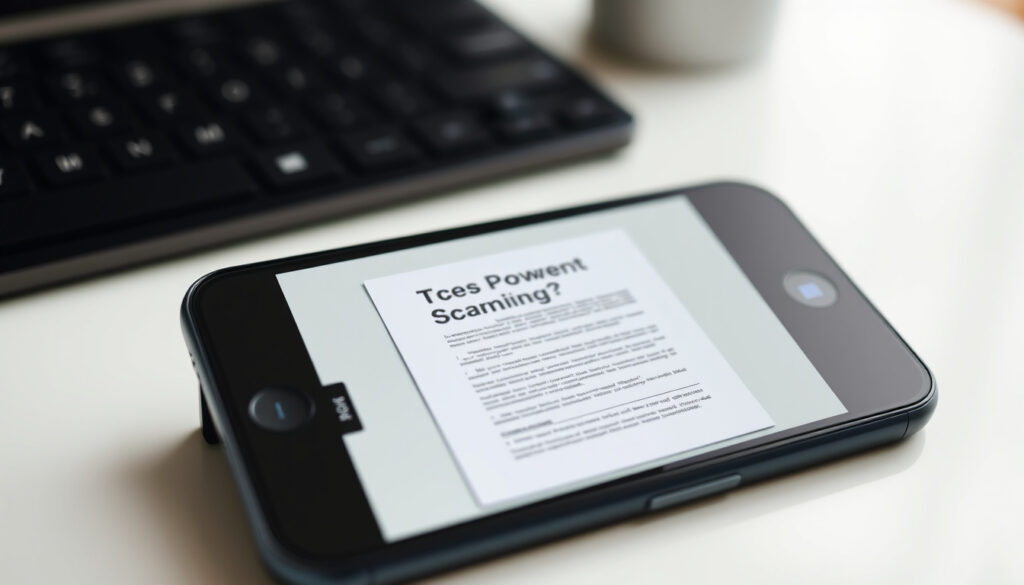
Cómo Escanear con tu iPhone: Guía Paso a Paso Gratis
Si alguna vez necesitaste digitalizar un recibo, una factura o un documento importante, probablemente recurriste a una aplicación externa. Lo que muchos desconocen es que el iPhone lleva años incorporando esa función de forma nativa, sin necesidad de descargar nada. La app Notas —presente en cada iPhone desde fábrica— esconde un escáner que convierte cualquier papel en un PDF de alta calidad en segundos. Apple Support documenta cómo activar esta herramienta directamente desde el teclado de Notas, con ajustes automáticos de perspectiva y luz que dan resultados limpios y profesionales.
Apps nativas principales: Notas y Archivos · Función integrada desde: iOS 11 · Conversión automática: a PDF · Escaneo de: documentos, texto y QR · Requiere app externa: No para métodos básicos
Resumen rápido
- Notas y Archivos incluyen escáner nativo (Apple Support)
- Salida por defecto en formato PDF editable (El Nacional)
- Compatible con iPhone 11, 13, 15, 16 y 17 (Apple Support)
- Diferencias exactas de rendimiento entre modelos iPhone 17
- Disponibilidad de escaneo de texto en idiomas no latinos
- Escaneo en Notas existía ya antes de iOS 15 (Applesfera)
- Escaneo de texto arrived con iOS 15.4 en marzo de 2022 (Apple Support iPhone Guide)
- Integración prevista con iCloud para respaldo automático
- Más modelos iPhone heredarán escaneo de texto con actualizaciones
cinco datos clave sobre el escaneo nativo en iPhone, organizados por lo confirmado y lo pendiente.
| Dato | Valor | Fuente |
|---|---|---|
| Método principal | App Notas | Apple Support |
| Alternativa | App Archivos | Apple Support |
| Formato salida | PDF editable | El Nacional |
| Requisitos | iOS 15 o superior | Apple Support |
| Escaneo QR | Cámara nativa | Apple Support |
| Edición post-escaneo | Color, escala de grises, B/N | Apple Support iPhone Guide |
| iOS versión texto | 15.4 | Apple Support iPhone Guide |
| Modo captura | Automático o manual (volumen) | Apple Support |
| Artículos cobertura | Desde octubre 2021 | Cinco Días (El País) |
| Compatibilidad | Todos iPhones iOS actualizado | Apple Support |
¿Dónde está la función de Escanear en iPhone?
El escáner no aparece como una aplicación independiente — está integrado dentro de dos apps que ya vienen instaladas en cada iPhone. Apple Support confirma que Notas y Archivos incluyen esta funcionalidad de serie, sin necesidad de configuración adicional.
En la app Notas
La ruta más directa hacia el escáner atraviesa el teclado de Notas. Al abrir una nota nueva, el ícono de la cámara aparece sobre el teclado con dos opciones: “Foto” para insertar imágenes existentes y “Escanear documentos” para activar el sensor. Xataka Móvil detalla que este ícono es el punto de entrada más rápido si ya estás acostumbrado a usar Notas para otras tareas.
En la app Archivos
Archivos ofrece una ruta alternativa cuando prefieres guardar el PDF directamente en una carpeta del sistema. El proceso requiere tocar los tres puntos —o mantener pulsado un área vacía— para que aparezca la opción “Escanear documentos” en el menú contextual. Apple Support documenta que Archivos guarda el documento escaneado como PDF independiente, editable y optimizable en tamaño.
Acceso rápido desde Control Center
Para quienes prefieren no navegar entre apps, iOS permite añadir un acceso directo al escáner desde el Centro de Control personalizado. Esta opción es especialmente útil si usas el escaneo con frecuencia y quieres reducir el número de pasos.
¿Cómo escanear documentos en tu iPhone o iPad?
El flujo completo abarca desde colocar el documento frente a la cámara hasta guardar el PDF en tu lugar preferido. Apple Support proporciona instrucciones paso a paso para ambas apps, con imágenes que acompañan cada etapa del proceso.
Paso a paso en Notas
Abre Notas y crea una nota nueva. Toca el ícono de la cámara sobre el teclado y selecciona “Escanear documentos”. El iPhone activará la cámara trasera con un marco amarillo que detecta automáticamente los bordes del papel —Consumer Global reporta que este modo automático ajusta luz y perspectiva sin intervención. Cuando el marco se estabilice sobre el documento, la captura ocurre de forma automática. Si prefieres control manual, puedes tocar el botón de volumen para disparar en cualquier momento.
Paso a paso en Archivos
Navega hasta la carpeta donde quieres guardar el escaneo. Toca los tres puntos o mantén pulsado un espacio vacío, y selecciona “Escanear documentos” en el menú. El comportamiento de la cámara es idéntico al de Notas: detección automática de bordes, ajuste de perspectiva y captura. Una vez completado, puedes arrastrar las esquinas del recuadro para afinar el recorte antes de tocar “Guardar” —Apple Support indica que las opciones de edición incluyen filtros de color, escala de grises y blanco y negro.
Consejos para mejor captura
La calidad del escaneo depende de tres factores controlables. Primero, la iluminación: una luz uniforme sin sombras , el iPhone ajustará automáticamente la perspectiva y la iluminación para minimizar sombras y reflejos.
El modo automático detecta bordes y ajusta perspectiva sin que tengas que tocar nada — una ventaja real frente a apps de terceros que requieren calibración manual. Si la iluminación es desigual, tocar el ícono de flash durante el escaneo compensa la diferencia.
¿Cómo se escanea con la cámara del iPhone?
La cámara trasera del iPhone no necesita activación independiente — se enciende automáticamente al entrar en modo escaneo. Apple Support confirma que la funcionalidad está integrada de serie en iPhone y iPad, sin diferencias significativas entre modelos de las familias 11, 13, 15, 16 y 17.
Escaneo de documentos
Para documentos físicos, la cámara trasera ofrece la mejor resolución. Coloca el papel sobre una superficie plana y oscura para que el marco de detección trabaje con claridad. Si el iPhone no captura automáticamente, toca el botón del obturador —o usa un botón de volumen— para forzar la toma en el momento preciso que elijas.
Escaneo de texto
Desde iOS 15.4 (marzo de 2022), Notas incorpora escaneo de texto reconocimiento óptico (OCR) que permite copiar texto de documentos escaneados. Apple Support documenta que esta función está disponible en la app Notas desde esa versión. El proceso es el mismo que para documentos, pero después de guardar puedes tocar “Copiar texto” para extraer el contenido y pegarlo en otra app.
Diferencias por modelo iPhone
Los modelos más recientes (iPhone 14 en adelante) incorporan sensores con mayor rango dinámico, lo que mejora los resultados en condiciones de luz difíciles. Sin embargo, la funcionalidad de escaneo en sí es idéntica en todos los iPhones con iOS actualizado — Applesfera reporta que no hay variaciones regionales ni limitaciones por modelo en los mercados de habla hispana.
La implicación aquí es que cualquier iPhone moderno puede producir resultados profesionales sin necesidad de modelos premium específicos para escaneo.
¿Cómo Escanear un documento con iPhone y pasarlo a PDF?
Convertir papel a PDF es el resultado por defecto de cada escaneo. No hay pasos adicionales ni opciones de formato durante el proceso de captura — Apple Support establece que el archivo generado es PDF sin que el usuario deba elegir.
Exportar desde Notas
Dentro de una nota que contenga escaneos, toca el documento para abrirlo en vista previa. Verás opciones de edición y, al tocar “Compartir”, el sistema ofrece formatos de exportación. El PDF es la opción predeterminada cuando compartes el archivo completo o una página individual.
Guardar en Archivos
Si necesitas el PDF fuera de Notas, abre Archivos y navega hasta la nota que contiene el escaneo. Mantén pulsado el documento y selecciona “Exportar”. La ubicación de destino puede ser cualquier carpeta en iCloud, en el dispositivo o en servicios de almacenamiento externos conectados a Archivos.
Compartir como PDF
Desde la pantalla de compartir, puedes enviar el PDF directamente a cualquier app instalada: WhatsApp, correo electrónico, AirDrop a otro dispositivo Apple, o aplicaciones de productividad como Google Drive o Dropbox. El archivo mantiene la calidad original y es completamente editable si decides anotarlo o firmarlo. Si necesitas el PDF fuera de Notas, abre Archivos y navega hasta la nota que contiene el escaneo, donde podrás guardarlo o compartirlo como PDF, y si quieres saber más sobre el ${precio de la luz hoy}, puedes consultarlo en esta guía. precio de la luz hoy
El PDF es el formato nativo de salida — no tienes que configurar nada ni elegir opciones. Para quienes necesitan el archivo en otro formato, herramientas como Vista Previa en Mac o apps de edición PDF permiten conversiones posteriores sin pérdida de calidad.
¿Se puede usar la cámara de un iPhone como escáner?
Sí. La cámara funciona como escáner sin apps adicionales en todos los iPhones modernos con iOS actualizado. Esta capacidad ha sido parte de iOS durante muchos años antes de que se volviera popular en medios especializados — Cinco Días reportó en octubre de 2021 que Apple tenía su propia solución escondida en una de las aplicaciones más útiles.
Sí, nativamente
La funcionalidad vive dentro de apps del sistema, no como una herramienta independiente. Esta integración ofrece ventajas concretas: no requiere permisos de cámara adicionales más allá de los que ya concediste a Notas o Archivos, y los datos permanecen en el ecosistema Apple.
Alternativas gratuitas
Apps como Google Scan o Microsoft Lens existen, pero son innecesarias en iPhone. Cinco Días confirma que estas alternativas de terceros requieren descarga y permisos adicionales que el método nativo no necesita.
Escaneo QR incluido
Para códigos QR, la cámara de iPhone ofrece escaneo nativo a través de la app Cámara o el widget de Cámara en el Centro de Control. Este proceso es independiente del escaneo de documentos y no requiere abrir Notas ni Archivos — simplemente apunta la cámara al código y la notificación aparece de forma automática.
Upsides
- Gratis y sin apps externas
- Preinstalada en todos los iPhones de fábrica
- Seguridad al no compartir datos con terceros
- Escaneos múltiples se combinan en un solo PDF
- Edición post-escaneo con filtros de color, grises y B/N
- Compatibilidad con iPhone y iPad
- Integración con iCloud para respaldo automático
Downsides
- Funciones avanzadas de OCR limitadas a iOS 15.4+
- Sin opción de exportación directa a formatos editables como DOCX
- El escaneo no funciona sin abrir Notas o Archivos primero
- Sin soporte confirmado para todos los idiomas en escaneo de texto
“La aplicación ‘Notas’, que viene preinstalada en todos los iPhones, esconde una funcionalidad de escaneo de documentos que muchos usuarios desconocen.” —Editor, Consumidor Global
“Apple tiene su propia solución dentro de iOS, escondida en una de las aplicaciones más útiles.” —Editor, Cinco Días (El País)
Para quienes necesitan digitalizar documentos con regularidad, el método nativo de iOS ofrece una alternativa práctica que elimina la fricción de descargar, configurar y mantener aplicaciones de terceros. La combinación de Notas y Archivos cubre la mayoría de escenarios — desde escaneos rápidos integrados en notas hasta PDFs organizados en carpetas del sistema — sin el ecosistema Apple. El iPhone funciona como escáner sin apps adicionales y funciona en todos los modelos recientes, respaldado por el soporte oficial de Apple.
Lectura relacionada: iPhone 16 Pro Max colores · Chat GPT sin registro guía gratis
youtube.com, youtube.com, youtube.com, support.apple.com, k-tuin.com
Esta función nativa del iPhone se extiende a otros dispositivos mediante métodos similares, como los detallados en esta guía para escanear en móvil que incluye PC e impresora.
Preguntas frecuentes
¿Cómo escanear con iPhone gratis?
Abre la app Notas, crea una nota nueva y toca el ícono de la cámara sobre el teclado. Selecciona “Escanear documentos” y coloca el papel frente a la cámara. El iPhone ajustará automáticamente los bordes y la luz. Toca “Guardar” para convertir el documento en PDF. No necesitas descargar nada — la función viene instalada de serie.
¿Cómo escanear código QR con iPhone?
Abre la app Cámara y apunta al código QR. Cuando el marco amarillo lo detecte, aparecerá una notificación con el contenido —un enlace, un contacto o un texto— sin necesidad de abrir apps adicionales ni configuraciones.
¿Cómo escanear con iPhone sin app?
Las apps Notas y Archivos son parte del sistema operativo, no aplicaciones descargables. Desde iOS 11, iPhone incluye capacidad de escaneo integrada. Simplemente abre cualquiera de las dos apps y accede a la función de escaneo sin necesidad de conexiones a internet ni instalaciones.
¿Funciona en iPhone 15?
Sí. Todos los iPhones con iOS actualizado, incluyendo iPhone 15, 16 y 17, son compatibles con la función de escaneo en Notas y Archivos. Los modelos más recientes pueden aprovechar sensores mejorados para condiciones de luz difíciles, pero la funcionalidad básica es idéntica.
¿Cómo editar escaneos en iPhone?
Después de guardar un escaneo, tócalo para abrirlo. Verás opciones de edición: recortar arrastrando las esquinas, aplicar filtros de color, escala de grises o blanco y negro, rotar la página, anotar con texto o firmas, y eliminar páginas individuales en escaneos múltiples.
¿Dónde guardar escaneos escaneados?
Los escaneos desde Notas se guardan dentro de la nota como elemento editable. También puedes exportarlos a la app Archivos para guardarlos como PDF independiente en cualquier carpeta, incluyendo ubicaciones de iCloud para acceso desde otros dispositivos Apple.
¿Cómo compartir PDF escaneado?
Abre el escaneo, toca “Compartir” y selecciona el destino: WhatsApp, correo electrónico, AirDrop a otro dispositivo Apple, o apps de almacenamiento como Google Drive o Dropbox. El PDF conserva la calidad original y está listo para enviarse sin conversiones adicionales.
Mas articulos relacionados
 Die With a Smile: Letra y Significado en Español
 Astro Seek Carta Natal: Cómo Calcularla Gratis
 Comprar Galaxy A21s: ¿Vale la pena en 2026? Precio y soporte
 Tiempo en Medina Sidonia – Pronóstico actual y semanal con AEMET
 Los secretos de la mente millonaria: 17 principios explicados
 Clasificación CONMEBOL para el Mundial 2026: cupos y repechaje
 Botafogo de Futebol e Regatas – Historia, Títulos y Leyendas
 Cocido madrileño cerca de ti: precios y dónde ir