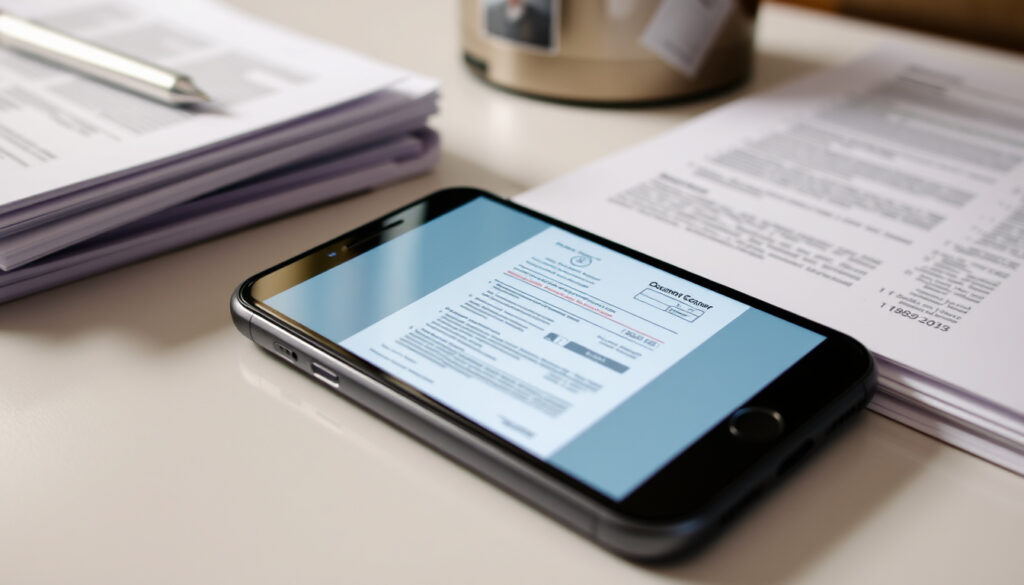
Cómo escanear documentos con iPhone: guía paso a paso
Si alguna vez necesitas enviar un documento urgentemente y no tienes escáner a mano, tu iPhone ya lleva esa función integrada. Desde iOS 11, la app Notas permite capturar cualquier papel como PDF directamente desde la cámara, sin instalar nada adicional. Te cuento paso a paso cómo hacerlo y qué opciones tienes para ajustar el resultado.
Disponible desde: iOS 11 · Formato: PDF · App: Notas (nativa) · Compatibilidad: iPhone/iPad
Resumen rápido
- Función integrada en app Notas desde iOS 11 (Apple Support)
- Escaneo guarda como PDF automáticamente (El Nacional)
- Compatible con iPhone e iPad (Apple Support)
- Limitaciones exactas en modelos iPhone antiguos
- Soporte para idiomas específicos en escaneo de texto
- Estadísticas de problemas reportados por usuarios
- Escaneo documentos: iOS 11 (septiembre 2017) (Tutorial YouTube)
- Escanear texto: iOS 15.4 (marzo 2022) (Apple Support)
- Soporte confirmado iOS 17 (septiembre 2023) (Apple Support)
- Firmar documentos escaneados directamente en el iPhone
- Compartir vía correo, WhatsApp o almacenamiento en la nube
- Escaneo de texto copiable con iOS 15.4 o posterior
La siguiente tabla muestra las especificaciones clave de la función de escaneo integrada, combinando datos oficiales y verificaciones de terceros.
| Característica | Detalle | Fuente |
|---|---|---|
| iOS mínimo para escaneo documentos | iOS 11 (septiembre 2017) | Apple Support |
| iOS mínimo para escanear texto | iOS 15.4 (marzo 2022) | Apple Support |
| Formato de salida | El Nacional | |
| App requerida | Notas (nativa) | Apple Support |
| Modos de captura | Automático / Manual | Apple Support |
| Filtros disponibles | Color / Gris / B&N | Apple Support |
| Método de firma | Marcación + Firma | Apple Support |
| Dispositivos compatibles | iPhone / iPad | Apple Support |
¿Dónde está la función de Escanear en iPhone?
La función de escaneo no aparece como una app separada en la pantalla de inicio. Según la documentación oficial de Apple, está integrada directamente en la app Notas, lo que significa que no necesitas descargar nada adicional si ya tienes iOS 11 o posterior (Apple Support). Esta decisión de diseño permite que cualquier usuario pueda escanear desde cualquier nota existente o crear una nueva específicamente para el documento.
Para acceder, simplemente abres la app Notas y buscas el icono de la cámara o el botón de archivo adjunto. Desde iOS 15 en adelante, también puedes tocar directamente sobre el área de texto de una nota para que aparezca la opción de cámara. No hay un acceso directo dedicado en el menú de Ajustes, aunque algunos usuarios reportan que mantener presionado el botón de inicio o acceder desde el Centro de Control puede acelerar el proceso (Tutorial YouTube).
Abre Notas → Crea o abre una nota → Toca el icono de cámara → Selecciona “Escanear documentos”. Así de simple.
Cómo escanear documentos en tu iPhone o iPad
El proceso básico sigue siendo el mismo desde iOS 11: abres la app Notas, seleccionas o creas una nota, tocas el botón de archivo adjunto (el icono con forma de cruz) y eliges la opción “Escanear documentos”. La cámara se activa automáticamente en modo Automático, que detecta los bordes del papel y captura la imagen en el momento óptimo (Apple Support).
Pasos básicos para escanear
- Abre la app Notas en tu iPhone o iPad
- Crea una nueva nota o abre una existente
- Toca el botón de archivo adjunto (icono con +)
- Selecciona “Escanear documentos”
- Apunta la cámara al documento
- Espera la captura automática o usa el obturador manual
Si el modo Automático no captura correctamente, puedes cambiar a modo Manual tocando el botón de flash en la pantalla. En este modo, controlas tú mismo el momento de la captura presionando el obturador o cualquiera de los botones de volumen. Esta opción es útil cuando la iluminación es irregular o el documento tiene reflejos. Una vez capturada la imagen, puedes arrastrar las esquinas para ajustar el área exacta del escaneo antes de tocar “Conservar archivo escaneado” (Apple Support).
Puedes añadir tantas páginas como necesites antes de guardar: toca el botón + para escanear otra página, y repite hasta completar todo el documento. Luego guardas todo junto como un único PDF.
¿Cómo se escanea con la cámara del iPhone?
La cámara del iPhone no funciona como un escáner tradicional de oficina. Cuando seleccionas “Escanear documentos”, entra en un modo especial de captura que aplica procesamiento de imagen en tiempo real: detecta los bordes del documento, corrige la perspectiva para que las líneas queden rectas aunque el papel esté ligeramente inclinado, y ajusta el contraste automáticamente para que el texto se lea con claridad (ReparacionMovil).
Modos de captura: Automático vs Manual
El modo Automático es el predeterminado y funciona muy bien en la mayoría de situaciones. Detecta cuándo el documento está bien posicionado y captura automáticamente. Sin embargo, según tutoriales verificados en YouTube, el modo Manual te da control total: puedes capturar en el instante exacto que necesites, útil para documentos que se mueven ligeramente o cuando trabajas con condiciones de luz complicadas (Tutorial YouTube).
La siguiente tabla resume las diferencias principales entre ambos modos de captura.
| Aspecto | Modo Automático | Modo Manual |
|---|---|---|
| Captura | Automática al detectar bordes | Control total con obturador |
| Mejor para | Condiciones normales | Iluminación irregular, documentos móviles |
| Acceso | Predeterminado | Tocar botón flash → Modo Manual |
El modo Manual no está pensado como mejora del automático, sino como herramienta de emergencia para situaciones donde la detección automática falla: documentos translúcidos, papeles muy oscuros, o superficies con reflejos intensos.
Filtros y ajustes disponibles
Después de capturar, puedes aplicar filtros para optimizar el resultado. Según Apple Support, las opciones incluyen: Color (original), Escala de grises (para documentos de texto puro), y Blanco y negro (mayor contraste). También puedes rotar la imagen, recortarla post-escaneo para mayor precisión, o eliminar páginas específicas tocando el icono de basura durante la edición (Apple Support).
¿Dónde se encuentra el escáner en un iPhone?
No existe un icono de “escáner” independiente en el iPhone. La función está ocultada dentro de la app Notas por diseño, lo que puede confundir a quienes buscan una app específica. Según El Nacional, esta decisión de Apple elimina la necesidad de un escáner físico tradicional: “Ya no es necesario tener un escáner, nuestro iPhone o iPad pueden escanear cualquier documento de forma sencilla desde la app Notas” (El Nacional).
En modelos posteriores (iPhone 11 en adelante), los pasos son idénticos según verificaciones en tutorials específicos para ese modelo. No hay diferencias significativas en el proceso ni en la calidad entre generaciones, siempre que el dispositivo ejecute iOS 11 o superior. La única variación práctica es que modelos más nuevos pueden procesar las imágenes más rápido durante la edición (Pantallazo.es).
Si escaneas documentos frecuentemente, mantén una nota dedicada a ellos o activa la sincronización con iCloud desde Ajustes → Notas para acceder a tus escaneos desde cualquier dispositivo Apple.
¿Cómo Escanear y firmar documentos en el iPhone?
Una vez escaneado el documento, tienes varias opciones para interactuar con él. La función de Marcación permite añadir firmas, anotaciones y marcas directamente sobre el PDF. Según la documentación de Apple, tocas el documento escaneado, seleccionas el botón compartir, luego “Marcación” y finalmente puedes elegir “Firma” para añadir tu firma guardada o crear una nueva. La firma es ajustable en tamaño y posición, y funciona incluso con Apple Pencil en iPad (Apple Support).
Compartir escaneos
Para compartir un documento escaneado, tocas el botón compartir en la nota abierta. Las opciones incluyen correo electrónico, WhatsApp, AirDrop, o almacenamiento en servicios de nube como iCloud Drive, Google Drive o Dropbox. También puedes exportar el PDF directamente a otra app desde el menú compartir (El Nacional).
Escanear texto copiable: iOS 15.4+
Desde iOS 15.4 (lanzado en marzo de 2022), la app Notas incluye una función adicional llamada “Escanear texto”. A diferencia del escaneo tradicional que genera un PDF de imagen, esta función reconoce el texto del documento y te permite copiar y pegar las palabras directamente en otra app. Según Apple Support, funciona tocando la cámara dentro de una nota y seleccionando “Escanear texto” en lugar de “Escanear documentos” (Apple Support).
Esta función es particularmente útil para capturar texto de libros, pizarras o documentos impresos que luego necesitas editar o enviar por mensaje. Requiere iOS 15.4 o posterior y los idiomas compatibles varían según la configuración regional del dispositivo. Las guías de Apple para Latinoamérica confirman el soporte en español para esta función (Apple Support LA).
“En la app Notas, puedes usar la cámara para escanear texto y documentos.”
— Apple Support (Documentación oficial de Apple)
“Ya no es necesario tener un escáner, nuestro iPhone o iPad pueden escanear cualquier documento de forma sencilla desde la app Notas.”
— El Nacional (Medio tecnológico)
Lectura relacionada: iPhone 16 Pro Max colores
Mientras la app Notas brilla en iPhone, esta guía paso a paso explora opciones sencillas también en otros móviles y PC.
Preguntas frecuentes
¿Necesito internet para escanear documentos?
No. El escaneo funciona completamente sin conexión. El procesamiento de imagen se realiza en el dispositivo. Eso sí, si quieres sincronizar las notas con iCloud para acceder desde otros dispositivos, necesitarás conexión a internet.
¿Puedo escanear documentos a color?
Sí. El modo predeterminado es color, pero durante la edición puedes cambiar a escala de grises o blanco y negro según tus necesidades. El filtro de color mantiene la fidelidad visual original del documento.
¿Funciona en iPad?
Sí. La misma función está disponible en iPad con iOS 11 o posterior. En iPad también puedes usar Apple Pencil para dibujar, escribir o firmar sobre los documentos escaneados con mayor precisión.
¿Se puede escanear sin crear una nota?
Técnicamente no. Siempre necesitas abrir o crear una nota primero para acceder a la función de escaneo. Sin embargo, puedes crear una nota rápida, escanear el documento, y luego eliminar la nota si no la necesitas guardar.
¿Los escaneos se guardan como fotos o como PDF?
Se guardan como PDF, lo que permite añadir múltiples páginas en un único archivo. El formato PDF es ideal para compartir porque mantiene la calidad de texto e imágenes y es universalmente legible en cualquier dispositivo.
¿Puedo editar un escaneo después de guardarlo?
Sí. Toca el escaneo en la nota, entra en modo edición, y puedes modificar las páginas individuales: cambiar filtros, rotar, eliminar páginas o añadir más escaneos. Los cambios se aplican inmediatamente al PDF.
¿Qué hago si el escaneo sale torcido?
Después de capturar, la app permite arrastrar las esquinas para ajustar el área del documento. También puedes rotar la imagen 90 grados durante la edición. Si el documento estaba muy inclinado, la detección automática de bordes debería corregirlo, pero si no, edita manualmente.
Para quienes necesitan escanear documentos regularmente, la combinación de iOS nativo y iCloud ofrece una solución gratuita que reemplaza cualquier escáner de oficina. La próxima vez que alguien te pida una copia de un documento urgente, recuerda: tu iPhone ya lo tiene.
Mas articulos relacionados
 Rayo de luz: definición, significado y propiedades ópticas
 The Last of Us 2 Serie: Temporada 2, Episodios y Bella Ramsey
 Posiciones selección fútbol Paraguay: 6° CONMEBOL 2026
 Small Things Like These: mensaje, historia real y reparto
 iPhone 13 Pro Max: Precio 2025, ¿Cuánto Cuesta Hoy?
 Ojo de Halcón Serie – Guía Completa Reparto Estreno Disney+
 Feliz Domingo de Ramos – Significado, Tradiciones y Fecha 2025
 Las chicas de la Cruz Roja: reparto y estreno en 1958